Zobrazují se příspěvky se štítkemWindows XP. Zobrazit všechny příspěvky

pátek 28. listopadu 2014

Postup instalace ovladačů ve správném pořadí

Postup instalace ovladačů ve správném pořadí

  1. Přejděte na stránku Ovladače a soubory ke stažení společnosti Dell.
  2. Zadejte výrobní číslo nebo vyberte počítač ze seznamu produktů Dell.
  3. Kliknutím na šipku vedle kategorie ovladačů se rozbalí seznam dostupných ovladačů a aplikací.
  4. Vedle verze, kterou si přejete nainstalovat, klikněte na položku Add to My Download List (Přidat do mého seznamu stahování).
  5. Ovladače stáhněte a nainstalujte v následujícím pořadí:


Ovladač nebo název aplikaceKategorieCo dělá
1. Systémový software DellSystémové nástrojePoskytuje důležité aktualizace a opravy operačního systému.
2. Ovladač čipové sadyČipová sadaPomáhá systému Windows řídit komponenty a řadiče na základní desce, například porty USB a další vnitřní komponenty.
3. Ovladače PCMCIA nebo SmartcardZabezpečeníUmožňují využívat funkčnost slotů PCMCIA a Smartcard.
4. Nástroj Intel Matrix Storage ManagerSerial ATAOvladač úložiště Intel je určen pouze pro počítače s čipovou sadou Intel.
5. Ovladač zvukové kartyZvukAktivuje zvukový ovladač a zdokonaluje jeho vlastnosti.
6. Ovladač grafické kartyObrazZdokonaluje výkon grafiky.
7. Karta síťového rozhraní nebo ovladače pro síť EthernetSíťZdokonaluje vlastnosti síťového adaptéru pro přístup k internetu nebo k síti.
8. Aplikace ControlPoint System Manager, ControlPoint Security Manager a ControlPoint Connection Manager

Poznámka Poznámka: Tento ovladač je dostupný pouze pro některé notebooky Latitude a podle konfigurace vašeho systému nebudete muset vždy instalovat všechny tři jeho části.
Nástroj Control PointNástroj Dell ControlPoint (DCP) slouží k řízení spotřeby u některých notebooků Latitude. Aplikace ControlPoint System Manager slouží k řízení spotřeby a k nastavení senzoru okolního světla, ControlPoint Security Manager slouží k ovládání funkcí zabezpečení a ControlPoint Connection Manager slouží k ovládání profilů bezdrátového připojení.
9. Dell QuicksetAplikaceSlouží k řízení spotřeby a k nastavení senzoru okolního světla.
10. Ovladače bezdrátové sítěSíťAktivuje síťový adaptér pro bezdrátovou síť a zdokonaluje jeho vlastnosti.
11. Ovladače Bluetooth

Poznámka: Jestliže tento ovladač není k dispozici, pak váš počítač nepodporuje rozhraní Bluetooth. Pokračujte dalším ovladačem v seznamu.
SíťAktivuje a ovládá konektivitu Bluetooth.
12. Ovladače myši, klávesnice, dotykové podložky a vstupních zařízeníMyš, klávesnice a vstupní zařízeníRozšiřuje funkce polohovacích zařízení.
13. Intel vPro nebo AMT (je-li k dispozici)Čipová sadaZlepšuje možnosti správy systému.
14. Ovladače karet pro mobilní bezdrátové širokopásmové připojení Dell (jsou-li k dispozici)SíťAktivují bezdrátovou širokopásmovou konektivitu.
15. Ovladače modemu (jsou-li k dispozici)Modem/komunikaceUmožňuje vytáčené připojení.
16. Ovladač dotykové obrazovky Dell Digitech (je-li k dispozici)Myš, klávesnice a vstupní zařízeníUmožňuje vstup pomocí dotykové obrazovky v některých noteboocích Dell.

neděle 8. prosince 2013

Jak vytvořit virtuální DVD mechaniku a připojit ISO

Jak snadno a rychle vytvořit virtuální mechaniku a připojit ISO
Windows 7 již dokáží vypálit obraz disku jako bitovou kopii bez použití externích vypalovacích nástrojů. Ovšem připojit obraz do virtuální mechaniky, resp. přímo otevřít jeho obsah, zvládají až Windows 8.
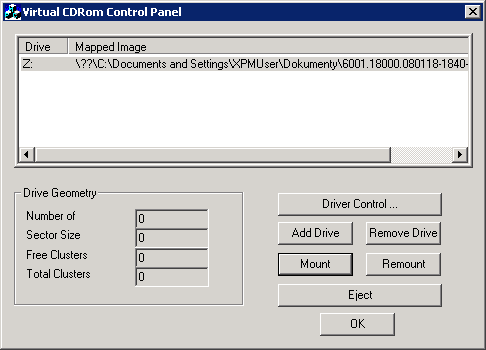
Pokud máte na svém PC nainstalován operační systém Windows XP, nemusíte nutně pro správu virtuálních mechanik používat placené produkty nebo jejich zdarma dostupné verze plné potenciálně nechtěných aplikací (toolbary, součásti zobrazující reklamy atp.). Microsoft totiž na jaře tohoto roku vydal portable nástroj Virtual CD-ROM Control Panel, který stačí jen spustit a během několika okamžiků a málo kliknutí vytvoříte virtuální mechaniku. A to vše bez nutnosti restartovat počítač!
Vytvoření virtuální mechaniky
1.    Stáhněte si Virtual CD-ROM Control Panel
2.    Spusťte soubor winxpvirtualcdcontrolpanel_21.exe a rozbalte obsah archivu do (například C:\Program Files\Virtuální mechanika)
3.    Přejděte do složky, kam jste nástroj rozbalili
4.    Spusťte soubor VCdControlTool.exe
5.    V hlavním okně programu klikněte na tlačítko Driver Control…
6.    Klikněte n tlačítko Install driver a vyberte soubor VCdRom.sys (ovladač virtuální mechaniky), který se nachází ve složce s programem.
7.    Klikněte na tlačítko Start  a vše potvrďte kliknutím na tlačítko OK.
8.    Nyní v hlavním okně programu klikněte na Add driver pro aktivování virtuální jednotky.


Pro připojení obrazu disku do virtuální mechaniky klikněte v hlavním okně programu na tlačítko Mount a vyberte obraz disku.

pátek 7. června 2013

Jak naspat (€,@,#,$,&,..) na CZ klávesnici


V následném seznamu má u v některých případech pravý ALT stejný účinek jako levé CTRL+ALT


znak kl.zkratka Alt+# HTML kód název

" ---------- Alt+34    "    uvozovka/quote
# Ctrl+Alt+X Alt+35         mřížka/hash/sharp
$ Ctrl+Alt+ů Alt+36         dollar
& Ctrl+Alt+C Alt+38    &    ampersand
' ---------- Alt+39    '    apostrof
* Ctrl+Alt+- Alt+42             hvězdička/asterisk
/ ---------- Alt+47    /    lomítko/slash
: ---------- Alt+58                dvojtečka/colon
; ---------- Alt+59         středník/semicolon
< Ctrl+Alt+,  Alt+60    <         menší než/ less than
> Ctrl+Alt+.         Alt+62    >         větší než/ greater then
@ Ctrl+Alt+V Alt+64              zavináč/at
[ Ctrl+Alt+F Alt+91            levá hranatá závorka/left square bracket
\ Ctrl+Alt+Q Alt+92            obrácené/opačné lomítko/backslash/reverse solidus
] Ctrl+Alt+G Alt+93            pravá hranatá závorka/right square bracket
^ ---------- Alt+94    ˆ     stříška/wedge
{ Ctrl+Alt+B Alt+123            levá složená závorka/left curly bracket
| Ctrl+Alt+W Alt+124         svislítko
} Ctrl+Alt+N Alt+125            pravá složená závorka/right curly bracket
~ Ctrl+Alt++ Alt+126    ˜    vlnovka/tilda/tilde
€ Ctrl+Alt+E Alt+0128    €         znak eura
¦ ---------- Alt+0166    ¦       přerušené svislítko/broken bar
§ ---------- Alt+0167    §         paragraf/section
¨ ---------- Alt+0168    ¨      přehláska/umlaut
© ---------- Alt+0169    ©         copyright
® ---------- Alt+0174    ®      registred
° ---------- Alt+0176    °      stupeň/degre
± ---------- Alt+0177    ± plus mínus
µ ---------- Alt+0181    µ         mikro,mí
ß Ctrl+Alt+§ Alt+0223    ß   ostré s
ä ---------- Alt+0228    ä   a s přehláskou
ë ---------- Alt+0235    ë   e s přehláskou
ö ---------- Alt+0246    ö   o s přehláskou
÷ Ctrl+Alt+ú Alt+0247    ÷ děleno/divide
ü ---------- Alt+0252    ü   u s přehláskou
Π ---------- Alt+0928    Π   velké pí
Σ ---------- Alt+0931    Σ velké sigma
Φ ---------- Alt+0934    Φ   velké fí
Ω ---------- Alt+0937    Ω velké omega
α ---------- Alt+0945    α   alfa
β ---------- Alt+0946    β   beta
γ ---------- Alt+0947    γ gama
δ ---------- Alt+0948    δ   delta
λ ---------- Alt+0955    λ lambda
π ---------- Alt+0960    π   malé pí
ρ ---------- Alt+0961    ρ   malé ró
σ ---------- Alt+0963    σ  malé sigma
τ ---------- Alt+0964    τ   malé tau
φ ---------- Alt+0966    φ   malé fí
χ ---------- Alt+0967    χ   malé chí
ψ ---------- Alt+0968    ψ   malé psí
ω ---------- Alt+0969    ω malé omega


pondělí 20. května 2013

Offline Files - Windows XP, Vista and Windows 7

Disable offline files using registry key


Windows XP
    • Open registry editor by executing regedit from Run window.
    • Go to the node HKEY_LOCAL_MACHINE\SYSTEM\CurrentControlSet\Services\MRxSmb\Parameters
    • Create a new registry value with the name CSCEnabled and of type REG_DWORD. CSCEnabled is of type REG_DWORD.
    • Set the value of this new registry value to 0.
    • Reboot the machine. Changes won't take affect until the reboot is done.

    Note that this disables Offline Files/CSC for all users on the system and users will see everything greyed out in the Offline Files tab. Snapshot is shown below


    Vista / Windows 7

    In Vista and Windows 7 offline files also has a service running in the system. Stopping this service will disable offline files feature on the system and this does not require a reboot. But when the system is rebooted offline files will be enabled again. To disable offline files feature permanently on the system do the following.
    • Open registry editor by executing Regedit from Run window.(Windows + R Shortcut)
    • Say Yes in the User Account Control confirmation window.
    • Go to the node HKEY_LOCAL_MACHINE\SYSTEM\CurrentControlSet\Services\CSC
    • From the list of registry values displayed in the right side pane, change the data in the registry valueStart to 4.
    • Close registry editor and reboot  the machine


    Zdroj

    středa 27. června 2012

    system32\config\system


    Jak obnovit poškozený registr, který neumožňuje spuštění systému Windows XP


    Tento článek popisuje postup pro zotavení systému Windows XP, který nelze spustit z důvodu poškození registru. Tento postup nezaručuje úplné zotavení systému do předchozího stavu. Při jeho použití by však mělo být možné obnovení dat.

    Upozornění: Postup popsaný v tomto článku nepoužívejte, pokud váš počítač obsahuje operační systém nainstalovaný výrobcem OEM. Podregistr System v instalacích OEM vytváří hesla a uživatelské účty, které dříve neexistovaly. Jestliže použijete postup popsaný v tomto článku, nebudete se pravděpodobně moci přihlásit zpět do konzoly pro zotavení a obnovit původní podregistry registru.

    Poškozený registr lze v systému Windows XP opravit. Poškozené soubory registru mohou způsobit zobrazení různých chybových zpráv. Články popisující chybové zprávy vztahující se k chybám v registru naleznete ve znalostní bázi Microsoft Knowledge Base.

    Tento článek předpokládá, že obvyklé metody zotavení nebyly úspěšné a přístup k systému není možný bez použití konzoly pro zotavení. Jestliže existuje záloha funkce Automatické obnovení systému (ASR), je tato záloha upřednostňovanou metodou zotavení. Společnost Microsoft doporučuje před provedením postupu popsaného v tomto článku použít zálohu funkce ASR.

    Poznámka: Ujistěte se, zda jste nahradili všech pět podregistrů registru. Pokud nahradíte pouze jeden či dva podregistry, může dojít k potížím, protože nastavení softwaru a hardwaru může být v registru uloženo ve více umístěních.

    Další informace

    Při pokusu o spuštění nebo restartování počítače se systémem Windows XP se může zobrazit některá z následujících chybových zpráv:
    Systém Windows XP nelze spustit. Uvedený soubor je poškozený nebo nebyl nalezen: \WINDOWS\SYSTEM32\CONFIG\SYSTEM
    Systém Windows XP nelze spustit. Uvedený soubor je poškozený nebo nebyl nalezen: \WINDOWS\SYSTEM32\CONFIG\SOFTWARE
    Stop: c0000218 {Chyba souboru registru} Registr nemůže zavést podregistr (soubor): \SystemRoot\System32\Config\SOFTWARE nebo jeho protokol nebo alternativní kopii.
    Chyba systému: Lsass.exe
    Při pokusu aktualizovat heslo tento návratový stav znamená, že hodnota poskytnutá jako aktuální heslo není správná.

    Obnovení poškozeného registru, který brání systému Windows XP ve spuštění

    Postup popsaný v tomto článku využívá konzolu pro zotavení a nástroj Obnovení systému. Tento článek dále uvádí všechny požadované kroky ve specifickém pořadí, aby bylo zajištěno, že proces bude úplně dokončen. Po dokončení tohoto postupu by se systém měl vrátit téměř do stavu, ve kterém se nacházel před výskytem problému. Pokud jste v minulosti spustili program NTBackup a dokončili zálohu stavu systému, není třeba provádět postupy v druhé a třetí části. Můžete přejít ke čtvrté části.

    První část

    V první části spustíte konzolu pro zotavení, vytvoříte dočasnou složku, vytvoříte zálohu existujících souborů registru v novém umístění, odstraníte soubory registru v existujícím umístění a pak zkopírujete soubory registru ze složky opravy do složky System32\Config. Po dokončení tohoto postupu bude vytvořen registr, který lze použít ke spuštění systému Windows XP. Tento registr byl vytvořen a uložen během počáteční instalace systému Windows XP. Proto budou ztraceny veškeré provedené změny a nastavení vytvořené po dokončení instalace.

    První část provedete celou pomocí následujících kroků:
    1. Vložte spouštěcí diskety systému Windows XP do disketové jednotky nebo vložte disk CD-ROM systému Windows XP do jednotky CD-ROM a restartujte počítač.
      Pokud se zobrazí výzva, vyberte kliknutím všechny možnosti požadované ke spuštění počítače z jednotky CD-ROM.
    2. Po zobrazení okna Vítá vás instalační program spusťte stisknutím klávesy R konzolu pro zotavení.
    3. Jestliže používáte počítač s možností spuštění dvou nebo více operačních systémů, vyberte instalaci, k níž chcete získat přístup v konzole pro zotavení.
    4. Po zobrazení výzvy zadejte heslo správce. Pokud není heslo správce definováno, ponechejte pole prázdné a stiskněte klávesu ENTER.
    5. V příkazovém řádku konzoly pro zotavení zadejte následující příkazy a každý z nich potvrďte stisknutím klávesy ENTER:
      md tmp
      copy c:\windows\system32\config\system c:\windows\tmp\system.bak
      copy c:\windows\system32\config\software c:\windows\tmp\software.bak
      copy c:\windows\system32\config\sam c:\windows\tmp\sam.bak
      copy c:\windows\system32\config\security c:\windows\tmp\security.bak
      copy c:\windows\system32\config\default c:\windows\tmp\default.bak

      delete c:\windows\system32\config\system
      delete c:\windows\system32\config\software
      delete c:\windows\system32\config\sam
      delete c:\windows\system32\config\security
      delete c:\windows\system32\config\default

      copy c:\windows\repair\system c:\windows\system32\config\system
      copy c:\windows\repair\software c:\windows\system32\config\software
      copy c:\windows\repair\sam c:\windows\system32\config\sam
      copy c:\windows\repair\security c:\windows\system32\config\security
      copy c:\windows\repair\default c:\windows\system32\config\default
    6. Zadáním příkazu exit ukončete konzolu pro zotavení. Počítač bude restartován.
    Poznámka: Tento postup předpokládá, že systém Windows XP je nainstalován do složky C:\Windows. V případě jiného umístění se přesvědčte, zda jste složku C:\Windows změnili na příslušnousložku_systému_Windows.

    Máte-li přístup k jinému počítači, můžete ušetřit čas zkopírováním textu v kroku pět a vytvořením textového souboru s názvem například Kopie_registru1.txt. Chcete-li tento soubor použít, spusťte po spuštění konzoly pro zotavení následující příkaz:
    batch Kopie_registru1.txt
    Pomocí příkazu batch v konzole pro zotavení můžete zpracovat všechny příkazy v textovém souboru postupně. Použijete-li příkaz batch, není třeba ručně zadávat tolik příkazů.

    Druhá část

    Pokud chcete provést postup popsaný v této části, je nutné se přihlásit jako správce nebo jako uživatel s oprávněními správce (uživatel s účtem ve skupině Administrators). Používáte-li systém Windows XP Home Edition, můžete se přihlásit jako uživatel s oprávněními správce. Pokud se přihlásíte jako správce, je třeba nejprve spustit systém Windows XP Home Edition v nouzovém režimu. Chcete-li počítač se systémem Windows XP Home Edition spustit v nouzovém režimu, postupujte následujícím způsobem.

    Poznámka: Než budete pokračovat dalšími kroky, vytiskněte si tyto pokyny. Po restartování počítače v nouzovém režimu nebude možné tyto pokyny zobrazit. Používáte-li systém souborů NTFS, vytiskněte také pokyny z článku KB309531 znalostní báze Knowledge Base. Krok 7 obsahuje odkaz na tento článek.
    1. Klikněte na tlačítko Start, klikněte na příkaz Vypnout (nebo na příkaz Vypnout počítač), klikněte na položku Restartovat a potom na tlačítko OK (nebo na příkaz Restartovat).
    2. Stiskněte klávesu F8.

      V počítači, který je konfigurován na spuštění více operačních systémů, můžete stisknout klávesu F8 po zobrazení spouštěcí nabídky.
    3. Pomocí kláves se šipkami vyberte příslušnou možnost nouzového režimu a pak stiskněte klávesu ENTER.
    4. Pokud používáte počítač s možností spuštění dvou nebo více operačních systémů, vyberte pomocí kláves se šipkami instalaci, ke které chcete získat přístup, a pak stiskněte klávesu ENTER.
    Ve druhé části zkopírujete soubory registru z umístění zálohy pomocí nástroje Obnovení systému. Tato složka není k dispozici v konzole pro zotavení a během běžného používání obvykle není zobrazena. Před zahájením tohoto postupu je třeba změnit nastavení některých položek, aby bylo možné složku zobrazit:
    1. Spusťte Průzkumníka Windows.
    2. V nabídce Nástroje klikněte na příkaz Možnosti složky.
    3. Klikněte na kartu Zobrazení.
    4. V části Skryté soubory a složky zaškrtněte políčko Zobrazit skryté soubory a složky a pak zrušte zaškrtnutí políčka Skrýt chráněné soubory operačního systému (doporučeno).
    5. Po zobrazení dialogového okna s žádostí o potvrzení, zda chcete zobrazit tyto soubory, klikněte na tlačítko Ano.
    6. Poklepáním na jednotku, na kterou jste nainstalovali systém Windows XP, zobrazte seznam složek. Je důležité, abyste klepli na správnou jednotku.
    7. Otevřete složku System Volume Information. Tato složka není k dispozici a zobrazí se šedě, protože je nastavena jako maximálně skrytá složka.

      Poznámka: Tato složka obsahuje jednu či více složek _restore{GUID}, například _restore{87BD3667-3246-476B-923F-F86E30B3E7F8}.

      Poznámka: Může se zobrazit následující chybová zpráva:
      Složka C:\System Volume Information není přístupná. Přístup byl odepřen.
      Jestliže se zobrazí tato zpráva, vyhledejte v následujícím článku databáze Microsoft Knowledge Base informace o získání přístupu k této složce a pokračujte v postupu:
      309531  Jak získat přístup ke složce System Volume Information
    8. Otevřete složku, která nebyla vytvořena v aktuálním čase. Bude pravděpodobně třeba kliknout na příkaz Podrobnosti v nabídce Zobrazit a zobrazit tak čas vytvoření těchto složek. V této složce může být uložena jedna či více složek začínajících znaky RPx. Jedná se o body obnovení.
    9. Otevřete některou z těchto složek a vyhledejte podsložku Snapshot. Následující cesta je příkladem cesty ke složce Snapshot:
      C:\System Volume Information\_restore{D86480E3-73EF-47BC-A0EB-A81BE6EE3ED8}\RP1\Snapshot
    10. Ze složky Snapshot zkopírujte následující soubory do složky C:\Windows\Tmp:
      • _REGISTRY_USER_.DEFAULT
      • _REGISTRY_MACHINE_SECURITY
      • _REGISTRY_MACHINE_SOFTWARE
      • _REGISTRY_MACHINE_SYSTEM
      • _REGISTRY_MACHINE_SAM
    11. Soubory ve složce C:\Windows\Tmp přejmenujte následujícím způsobem:
      • Rename _REGISTRY_USER_.DEFAULT to DEFAULT
      • Rename _REGISTRY_MACHINE_SECURITY to SECURITY
      • Rename _REGISTRY_MACHINE_SOFTWARE to SOFTWARE
      • Rename _REGISTRY_MACHINE_SYSTEM to SYSTEM
      • Rename _REGISTRY_MACHINE_SAM to SAM
    Tyto soubory jsou zálohované soubory registru z nástroje Obnovení systému. Vzhledem k tomu, že jste použili soubor registru vytvořený instalačním programem, neobsahuje tento registr informace, že tyto body obnovení existují a jsou k dispozici. Ve složce System Volume Information bude vytvořena nová složka s novým identifikátorem GUID a bude vytvořen bod obnovení obsahující kopii souborů registru, které byly zkopírovány v průběhu první části. Proto je důležité, abyste nepoužili nejaktuálnější složku, zejména pokud je časové razítko u složky stejné jako aktuální čas. 

    Aktuální konfigurace systému nemá informace o předchozích bodech obnovení. Opětovné zpřístupnění předchozích bodů obnovení vyžaduje předchozí kopii registru z předchozího bodu obnovení. 

    Soubory registru, které byly zkopírovány do složky Tmp ve složce C:\Windows, budou přesunuty, aby byla zajištěna dostupnost souborů v konzole pro zotavení. Tyto soubory je třeba použít k nahrazení souborů registru, které jsou aktuálně uloženy ve složce C:\Windows\System32\Config. Konzola pro zotavení má omezený přístup ke složkám a ve výchozím nastavení v ní nelze kopírovat soubory ze složky System Volume. 

    Poznámka: Postup popsaný v této části předpokládá, že počítač je spuštěn se systémem souborů FAT32. Další informace o získání přístupu ke složce System Volume Information u systému souborů NTFS získáte v následujícím článku znalostní báze Microsoft Knowledge Base:
    309531  Jak získat přístup ke složce System Volume Information

    Třetí část

    Ve třetí části odstraníte existující soubory registru a pak zkopírujete soubory registru nástroje Obnovení systému do složky C:\Windows\System32\Config:
    1. Spusťte konzolu pro zotavení.
    2. V příkazovém řádku zadejte následující příkazy a každý z nich potvrďte stisknutím klávesy ENTER:
      del c:\windows\system32\config\sam

      del c:\windows\system32\config\security

      del c:\windows\system32\config\software

      del c:\windows\system32\config\default

      del c:\windows\system32\config\system

      copy c:\windows\tmp\software c:\windows\system32\config\software

      copy c:\windows\tmp\system c:\windows\system32\config\system

      copy c:\windows\tmp\sam c:\windows\system32\config\sam

      copy c:\windows\tmp\security c:\windows\system32\config\security

      copy c:\windows\tmp\default c:\windows\system32\config\default
      Poznámka: Některé z těchto příkazových řádků mohou být z důvodu čitelnosti zalomeny.
    3. Zadáním příkazu exit ukončete konzolu pro zotavení. Počítač bude restartován.
    Poznámka: Tento postup předpokládá, že systém Windows XP je nainstalován do složky C:\Windows. V případě jiného umístění se přesvědčte, zda jste složku C:\Windows změnili na příslušnousložku_systému_Windows.

    Máte-li přístup k jinému počítači, můžete ušetřit čas zkopírováním textu v kroku dvě a vytvořením textového souboru s názvem například Kopie_registru2.txt. Chcete-li tento soubor použít, spusťte po spuštění konzoly pro zotavení následující příkaz:
    batch regcopy2.txt

    Čtvrtá část

    1. Klikněte na tlačítko Start a potom na příkaz Všechny programy.
    2. Klikněte na položku Příslušenství a pak na položku Systémové nástroje.
    3. Klikněte na položku Obnovení systému a poté na přepínač Obnovit do předchozího bodu obnovení.