Zobrazují se příspěvky se štítkemWindows Vista. Zobrazit všechny příspěvky

pátek 28. listopadu 2014

Postup instalace ovladačů ve správném pořadí

Postup instalace ovladačů ve správném pořadí

  1. Přejděte na stránku Ovladače a soubory ke stažení společnosti Dell.
  2. Zadejte výrobní číslo nebo vyberte počítač ze seznamu produktů Dell.
  3. Kliknutím na šipku vedle kategorie ovladačů se rozbalí seznam dostupných ovladačů a aplikací.
  4. Vedle verze, kterou si přejete nainstalovat, klikněte na položku Add to My Download List (Přidat do mého seznamu stahování).
  5. Ovladače stáhněte a nainstalujte v následujícím pořadí:


Ovladač nebo název aplikaceKategorieCo dělá
1. Systémový software DellSystémové nástrojePoskytuje důležité aktualizace a opravy operačního systému.
2. Ovladač čipové sadyČipová sadaPomáhá systému Windows řídit komponenty a řadiče na základní desce, například porty USB a další vnitřní komponenty.
3. Ovladače PCMCIA nebo SmartcardZabezpečeníUmožňují využívat funkčnost slotů PCMCIA a Smartcard.
4. Nástroj Intel Matrix Storage ManagerSerial ATAOvladač úložiště Intel je určen pouze pro počítače s čipovou sadou Intel.
5. Ovladač zvukové kartyZvukAktivuje zvukový ovladač a zdokonaluje jeho vlastnosti.
6. Ovladač grafické kartyObrazZdokonaluje výkon grafiky.
7. Karta síťového rozhraní nebo ovladače pro síť EthernetSíťZdokonaluje vlastnosti síťového adaptéru pro přístup k internetu nebo k síti.
8. Aplikace ControlPoint System Manager, ControlPoint Security Manager a ControlPoint Connection Manager

Poznámka Poznámka: Tento ovladač je dostupný pouze pro některé notebooky Latitude a podle konfigurace vašeho systému nebudete muset vždy instalovat všechny tři jeho části.
Nástroj Control PointNástroj Dell ControlPoint (DCP) slouží k řízení spotřeby u některých notebooků Latitude. Aplikace ControlPoint System Manager slouží k řízení spotřeby a k nastavení senzoru okolního světla, ControlPoint Security Manager slouží k ovládání funkcí zabezpečení a ControlPoint Connection Manager slouží k ovládání profilů bezdrátového připojení.
9. Dell QuicksetAplikaceSlouží k řízení spotřeby a k nastavení senzoru okolního světla.
10. Ovladače bezdrátové sítěSíťAktivuje síťový adaptér pro bezdrátovou síť a zdokonaluje jeho vlastnosti.
11. Ovladače Bluetooth

Poznámka: Jestliže tento ovladač není k dispozici, pak váš počítač nepodporuje rozhraní Bluetooth. Pokračujte dalším ovladačem v seznamu.
SíťAktivuje a ovládá konektivitu Bluetooth.
12. Ovladače myši, klávesnice, dotykové podložky a vstupních zařízeníMyš, klávesnice a vstupní zařízeníRozšiřuje funkce polohovacích zařízení.
13. Intel vPro nebo AMT (je-li k dispozici)Čipová sadaZlepšuje možnosti správy systému.
14. Ovladače karet pro mobilní bezdrátové širokopásmové připojení Dell (jsou-li k dispozici)SíťAktivují bezdrátovou širokopásmovou konektivitu.
15. Ovladače modemu (jsou-li k dispozici)Modem/komunikaceUmožňuje vytáčené připojení.
16. Ovladač dotykové obrazovky Dell Digitech (je-li k dispozici)Myš, klávesnice a vstupní zařízeníUmožňuje vstup pomocí dotykové obrazovky v některých noteboocích Dell.

pondělí 3. února 2014

Instalace Windows z USB (Vista, 7, 8, 8.1)

Postup

  1. Připojte Flash Disk k počítači, na kterém provozujete funkční instalaci Windows. Obsah tohoto disku bude během postupu kompletně smazán. Před pokročením k dalším bodům je tedy na místě provést zálohu dat. Rovněž doporučuji odpojit všechny další datové USB disky připojené k počítači. Ušetříte si mnoho starostí v případě, že byste se v některém z následujících kroků udělali chybu. Nemusíte mít obavy, návod je bezpečný a vyzkoušený. Na druhou stranu, prevence ochrany dat není nikdy dost.
  2. Otevřete nabídku Start, klikněte na Všechny programy a přejděte do sekce Příslušenství. Pravým tlačítkem myši klikněte na Příkazový řádek a zvolte možnost Spustit jako správce.
  3. V Příkazovém řádku spusťte nástroj pro správu disků příkazem „diskpart„.
  4. Po změně výzvy před kurzorem na DISKPART> zadejte příkaz „list disk„. Z tabulky si poznamenejte číslo disku odpovídající vašemu Flash Disku. Snadno ho poznáte podle uvedené velikosti.
  5. Zadejte příkaz „select disk 1„, kde číslo na konci příkazu odpovídá číslu vašeho Flash Disku z předchozího kroku. Před potvrzením příkazu doporučuji číslo důkladně zkontrolovat.
  6. Postupně jeden po druhém zadejte následující příkazy. Příkaz format může trvat několik desítek vteřin v závislosti na přenosové rychlosti disku.
  7. clean
    create partition primary
    select partition 1
    active
    format fs=ntfs quick
    assign
    exit
  8. V tuto chvíli máme téměř vše připraveno. Vložte do DVD mechaniky počítače, na kterém instalační Flash Disk připravujete, instalační disk DVD Windows 7 nebo Vista. Do příkazového řádku zadejte příkaz „D:“ a poté příkaz „cd boot“, kde D: je označení vaší DVD mechaniky.
  9. Posledním příkazem je „bootsect.exe /nt60 E:„, přičemž E: je označení vašeho USB Flash Disku, jež mu bylo systémem přiřazeno. Zjistíte ho například v okně Počítač (Tento počítač). Opět platí pravidlo dvakrát měř, jednou řež. Příkazový řádek můžete nyní zavřít.
  10. Zkopírujte celý obsah instalačního DVD disku Windows 7 nebo Vista na USB Flash Disk. Nyní je Flash Disk kompletně připraven.Poznámka: Kopírování dat z disku DVD (D:) na Flash Disk (E:) je rovněž možné provést řádkovým příkazem „xcopy D:\* E: /E„. V případě potřeby upravte označení jednotek (písmena D a E pokračující dvojtečkou). Písmeno E na konci příkazu neměňte, jedná se o parametr.
  11. V BIOSU počítače, na který budete Windows instalovat, povolte možnost bootování z USB zařízení a připojte Flash Disk. Poté se nastartuje instalace Windows. Jako v předchozích krocích doporučuji mít i při instalaci Windows odpojené veškeré externí pevné disky, které nutně pro instalaci nepotřebujete.
Poznámka: Bootsect.exe podporuje pouze file systémy FAT, FAT32 a NTFS. Pokud tedy zkoušíte naformátovat flash disk systémem exFAT, pak zjistíte, že bootovací záznam na tomto disku pomocí bootsect.exe nevytvoříte.


neděle 8. prosince 2013

Jak vytvořit virtuální DVD mechaniku a připojit ISO

Jak snadno a rychle vytvořit virtuální mechaniku a připojit ISO
Windows 7 již dokáží vypálit obraz disku jako bitovou kopii bez použití externích vypalovacích nástrojů. Ovšem připojit obraz do virtuální mechaniky, resp. přímo otevřít jeho obsah, zvládají až Windows 8.
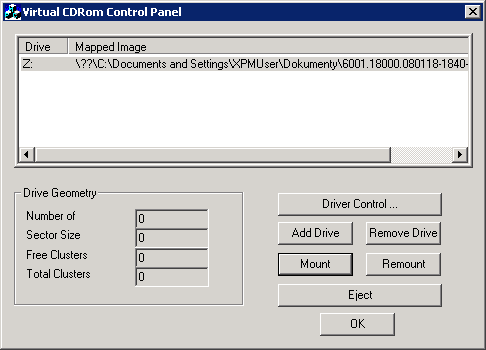
Pokud máte na svém PC nainstalován operační systém Windows XP, nemusíte nutně pro správu virtuálních mechanik používat placené produkty nebo jejich zdarma dostupné verze plné potenciálně nechtěných aplikací (toolbary, součásti zobrazující reklamy atp.). Microsoft totiž na jaře tohoto roku vydal portable nástroj Virtual CD-ROM Control Panel, který stačí jen spustit a během několika okamžiků a málo kliknutí vytvoříte virtuální mechaniku. A to vše bez nutnosti restartovat počítač!
Vytvoření virtuální mechaniky
1.    Stáhněte si Virtual CD-ROM Control Panel
2.    Spusťte soubor winxpvirtualcdcontrolpanel_21.exe a rozbalte obsah archivu do (například C:\Program Files\Virtuální mechanika)
3.    Přejděte do složky, kam jste nástroj rozbalili
4.    Spusťte soubor VCdControlTool.exe
5.    V hlavním okně programu klikněte na tlačítko Driver Control…
6.    Klikněte n tlačítko Install driver a vyberte soubor VCdRom.sys (ovladač virtuální mechaniky), který se nachází ve složce s programem.
7.    Klikněte na tlačítko Start  a vše potvrďte kliknutím na tlačítko OK.
8.    Nyní v hlavním okně programu klikněte na Add driver pro aktivování virtuální jednotky.


Pro připojení obrazu disku do virtuální mechaniky klikněte v hlavním okně programu na tlačítko Mount a vyberte obraz disku.

pátek 7. června 2013

Jak naspat (€,@,#,$,&,..) na CZ klávesnici


V následném seznamu má u v některých případech pravý ALT stejný účinek jako levé CTRL+ALT


znak kl.zkratka Alt+# HTML kód název

" ---------- Alt+34    "    uvozovka/quote
# Ctrl+Alt+X Alt+35         mřížka/hash/sharp
$ Ctrl+Alt+ů Alt+36         dollar
& Ctrl+Alt+C Alt+38    &    ampersand
' ---------- Alt+39    '    apostrof
* Ctrl+Alt+- Alt+42             hvězdička/asterisk
/ ---------- Alt+47    /    lomítko/slash
: ---------- Alt+58                dvojtečka/colon
; ---------- Alt+59         středník/semicolon
< Ctrl+Alt+,  Alt+60    <         menší než/ less than
> Ctrl+Alt+.         Alt+62    >         větší než/ greater then
@ Ctrl+Alt+V Alt+64              zavináč/at
[ Ctrl+Alt+F Alt+91            levá hranatá závorka/left square bracket
\ Ctrl+Alt+Q Alt+92            obrácené/opačné lomítko/backslash/reverse solidus
] Ctrl+Alt+G Alt+93            pravá hranatá závorka/right square bracket
^ ---------- Alt+94    ˆ     stříška/wedge
{ Ctrl+Alt+B Alt+123            levá složená závorka/left curly bracket
| Ctrl+Alt+W Alt+124         svislítko
} Ctrl+Alt+N Alt+125            pravá složená závorka/right curly bracket
~ Ctrl+Alt++ Alt+126    ˜    vlnovka/tilda/tilde
€ Ctrl+Alt+E Alt+0128    €         znak eura
¦ ---------- Alt+0166    ¦       přerušené svislítko/broken bar
§ ---------- Alt+0167    §         paragraf/section
¨ ---------- Alt+0168    ¨      přehláska/umlaut
© ---------- Alt+0169    ©         copyright
® ---------- Alt+0174    ®      registred
° ---------- Alt+0176    °      stupeň/degre
± ---------- Alt+0177    ± plus mínus
µ ---------- Alt+0181    µ         mikro,mí
ß Ctrl+Alt+§ Alt+0223    ß   ostré s
ä ---------- Alt+0228    ä   a s přehláskou
ë ---------- Alt+0235    ë   e s přehláskou
ö ---------- Alt+0246    ö   o s přehláskou
÷ Ctrl+Alt+ú Alt+0247    ÷ děleno/divide
ü ---------- Alt+0252    ü   u s přehláskou
Π ---------- Alt+0928    Π   velké pí
Σ ---------- Alt+0931    Σ velké sigma
Φ ---------- Alt+0934    Φ   velké fí
Ω ---------- Alt+0937    Ω velké omega
α ---------- Alt+0945    α   alfa
β ---------- Alt+0946    β   beta
γ ---------- Alt+0947    γ gama
δ ---------- Alt+0948    δ   delta
λ ---------- Alt+0955    λ lambda
π ---------- Alt+0960    π   malé pí
ρ ---------- Alt+0961    ρ   malé ró
σ ---------- Alt+0963    σ  malé sigma
τ ---------- Alt+0964    τ   malé tau
φ ---------- Alt+0966    φ   malé fí
χ ---------- Alt+0967    χ   malé chí
ψ ---------- Alt+0968    ψ   malé psí
ω ---------- Alt+0969    ω malé omega


pondělí 20. května 2013

Offline Files - Windows XP, Vista and Windows 7

Disable offline files using registry key


Windows XP
    • Open registry editor by executing regedit from Run window.
    • Go to the node HKEY_LOCAL_MACHINE\SYSTEM\CurrentControlSet\Services\MRxSmb\Parameters
    • Create a new registry value with the name CSCEnabled and of type REG_DWORD. CSCEnabled is of type REG_DWORD.
    • Set the value of this new registry value to 0.
    • Reboot the machine. Changes won't take affect until the reboot is done.

    Note that this disables Offline Files/CSC for all users on the system and users will see everything greyed out in the Offline Files tab. Snapshot is shown below


    Vista / Windows 7

    In Vista and Windows 7 offline files also has a service running in the system. Stopping this service will disable offline files feature on the system and this does not require a reboot. But when the system is rebooted offline files will be enabled again. To disable offline files feature permanently on the system do the following.
    • Open registry editor by executing Regedit from Run window.(Windows + R Shortcut)
    • Say Yes in the User Account Control confirmation window.
    • Go to the node HKEY_LOCAL_MACHINE\SYSTEM\CurrentControlSet\Services\CSC
    • From the list of registry values displayed in the right side pane, change the data in the registry valueStart to 4.
    • Close registry editor and reboot  the machine


    Zdroj